Mengelola Unit Usaha
Pengurus Koperasi dapat mendirikan beberapa Unit Usaha dalam satu entitas koperasi di KODEPIN. Setiap unit memiliki akun kas/bank sendiri, laporan keuangan terpisah, dan daftaran kasir/produknya masing-masing.
Tipe Unit Usaha yang Didukung
| Tipe | Deskripsi |
|---|---|
| Toko Ritel | Unit penjualan produk fisik (sembako, ATK, kebutuhan sehari-hari) dengan kasir POS barcode |
| Kantin (F&B) | Unit makanan & minuman dengan sistem lapak tenant yang bisa bagi hasil otomatis |
| Simpan Pinjam | Unit khusus simpanan pokok/wajib/sukarela, pinjaman, dan angsuran anggota |
| Jasa/Rental | Unit layanan jasa fotokopi, cetak, rental alat, dll. |
Menambahkan Unit Usaha Baru
- Login sebagai Pengurus Koperasi, buka menu Unit Usaha pada sidebar.
- Klik tombol Tambah Unit Usaha di pojok kanan atas halaman.
- Isi data unit usaha pada formulir:
- Nama Unit Usaha (contoh: KODEPIN Ritel Mart)
- Tipe (Toko / Kantin / Simpan Pinjam / Jasa)
- Deskripsi Unit
- Alamat & Nomor Kontak unit usaha
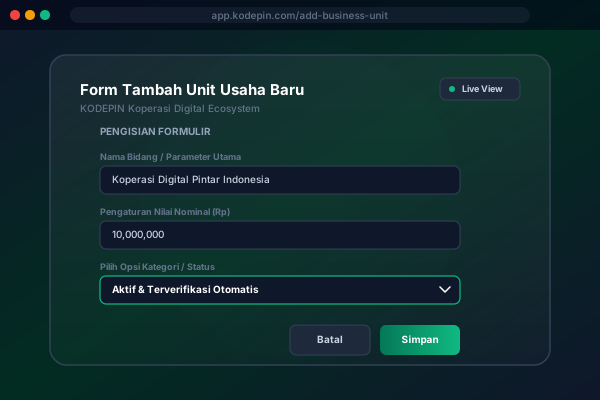
- Tentukan Chart of Accounts (CoA) default — akun kas/bank utama yang diasosiasikan untuk membukukan seluruh transaksi unit usaha ini (agar laporan keuangan antar unit bisa terpisah).
- Klik Simpan.
- Unit Usaha baru kini aktif dan siap dihubungkan ke kasir, produk, maupun tenant.
Mengelola Staff Kasir per Unit Usaha
Setiap unit memiliki daftar kasirnya sendiri. Kasir yang bertugas di Unit A tidak bisa mengakses data Unit B.
- Buka halaman Detail Unit Usaha yang ingin dikelola.
- Pilih tab Staff Kasir.
- Klik Tambah Kasir, lalu pilih anggota yang akan dijadikan kasir.
- Kasir tersebut kini hanya bisa mengakses POS dan laporan penjualan untuk unit ini saja.
:::tip Kontrol Akses Unit Ini adalah bagian dari sistem RBAC (Role-Based Access Control) KODEPIN. Kasir secara otomatis dibatasi hanya ke unit usaha yang ditugaskan, sehingga tidak perlu konfigurasi tambahan. :::
Mengelola Katalog Produk per Unit Usaha
Produk/stok barang terdaftar secara spesifik per unit usaha.
- Buka halaman Detail Unit Usaha → tab Produk & Stok.
- Klik Tambah Produk untuk mendaftarkan barang baru ke unit ini.
- Isi nama produk, SKU/barcode, harga jual, kategori, dan stok awal.
- Produk yang didaftarkan di sini akan langsung muncul di layar kasir POS unit tersebut saat kasir melakukan scan barcode atau pencarian manual.
Laporan Keuangan per Unit Usaha
Karena setiap unit memiliki akun CoA default sendiri, pengurus dapat menarik laporan keuangan secara terpisah per unit:
- Buka menu Laporan → pilih Filter Unit Usaha.
- Pilih nama unit, tentukan periode, lalu klik Tampilkan Data.
- Tersedia ekspor PDF dan Excel untuk keperluan audit atau RAT.
Menonaktifkan Unit Usaha
Jika sebuah unit usaha ditutup secara permanen atau sementara:
- Buka Detail Unit Usaha → klik tombol Nonaktifkan Unit.
- Sistem akan menghentikan sesi kasir yang berjalan dan memblokir akses kasir terkait.
- Data historis transaksi dan buku besar unit tersebut tetap tersimpan dan bisa diakses oleh Akuntan untuk keperluan rekonsiliasi.